

hello lellel d
Antigravity-এর টিউটোরিয়ালে আপনাকে স্বাগতম, এটা Google-এর ফ্রি ও পরীক্ষামূলক Agent-first ডেভেলপমেন্ট প্ল্যাটফর্ম।
অনেকেক বার প্রেস/এন্টার করুন বা ছবি ফুল সাইজে দেখতে ক্লিক করুন
Antigravity-কে আপনি ভাবতে পারেন একটা নতুন agent-ভিত্তিক ডেভেলপমেন্ট প্ল্যাটফর্ম হিসেবে, যা প্রচলিত IDE-কে agent-first এক্সপেরিয়েন্সে নিয়ে যায়। সাধারণ কোডিং সহায়কদের মতো গুলো কেবল লাইনের অটো-কমপ্লিট করে, সেখানে Antigravity দেয় "মিশন কন্ট্রোল"—স্বয়ংক্রিয় এজেন্টগুলোকে ম্যানেজ করার জন্য, যারা প্ল্যান করতে পারে, কোড লিখতে পারে, এমনকি ওয়েব ব্রাউজও করতে পারে আপনার কাজ সাহায্যের জন্য।
Antigravity-কে ডিজাইন করা হয়েছে "agent-first" প্ল্যাটফর্ম হিসেবে। এটা ধরে নেয় যে AI শুধু কোড লেখার একটি টুল না, বরং একটি স্বায়ত্তশাসিত অভিনেতা যা জটিল ইঞ্জিনিয়ারিং টাস্কগুলো প্ল্যান, এক্সিকিউট, ভ্যালিডেট এবং পুনরাবৃত্তি করতে পারে মানুষের খুব কম হস্তক্ষেপে।
এই পরিবেশে একজন ডেভেলপার হিসেবে আপনার ভূমিকা কি? এটা ডেভেলপারকে শুধু কোড স্নিপেট ভরার বা এডিট করার লোক থেকে একটি "আর্কিটেক্ট" বা "ম্যানেজার"-এ রূপান্তর করে, যে ডিজিটাল এজেন্টদের একটি ওয়ার্কফোর্স orchestration করে। একটু উচটান নেবেন না—আপনি চাইলে কোড পরিবর্তন করতেও পারেন, কারণ এখনও আপনার কাছে এডিটর ভিউ আছে।
Antigravity এবং এই টিউটোরিয়ালে পরিচিতি
এই সিরিজে আমরা প্রথমে Antigravity ইনস্টল করব, এর মূল ধারণা ও কী নেভিগেশন ফিচারগুলো বুঝব। সেই স্টেপটা পেরিয়ে গেলে আমরা কিছু ইউজ কেস দেখব যা আপনি আজই ট্রাই করতে পারবেন।
নোট: Antigravity-এ আমরা যতই নতুন ও মজার কিছু আবিষ্কার করব, এই টিউটোরিয়াল আপডেট হবে।
মূল রিসোর্সগুলো
চলুন আগে থেকে কিছু রিসোর্স লিস্ট করে নিই যা Antigravity-এর অফিশিয়াল ডকুমেন্টেশন হিসেবে কাজে লাগবে (এই লেখা সময় অনুযায়ী: Nov 19, 2025)
- অফিসিয়াল সাইট : https://antigravity.google/
- ডকুমেন্টেশন: https://antigravity.google/docs
- ইউজকেসগুলো : https://antigravity.google/use-cases
- ডাউনলোড : https://antigravity.google/download
- Google Antigravity-এর YouTube চ্যানেল : https://www.youtube.com/@googleantigravity
Antigravity ইনস্টল করা
চলুন Antigravity ইনস্টল করে শুরু করি। বর্তমানে প্রোডাক্টটা প্রিভিউতে আছে এবং আপনি আপনার ব্যক্তিগত Gmail অ্যাকাউন্ট দিয়ে শুরু করতে পারেন।
downloads পেজে যান এবং আপনার অপারেটিং সিস্টেমের উপযুক্ত ভার্সন ক্লিক করুন:

অ্যাপ ইনস্টলার লঞ্চ করুন এবং আপনার মেশিনে ইনস্টল করুন। ইনস্টল সম্পন্ন হলে Antigravity অ্যাপ্লিকেশন চালান। আপনাকে নিচের মতো একটি স্ক্রিন দেখা উচিত:
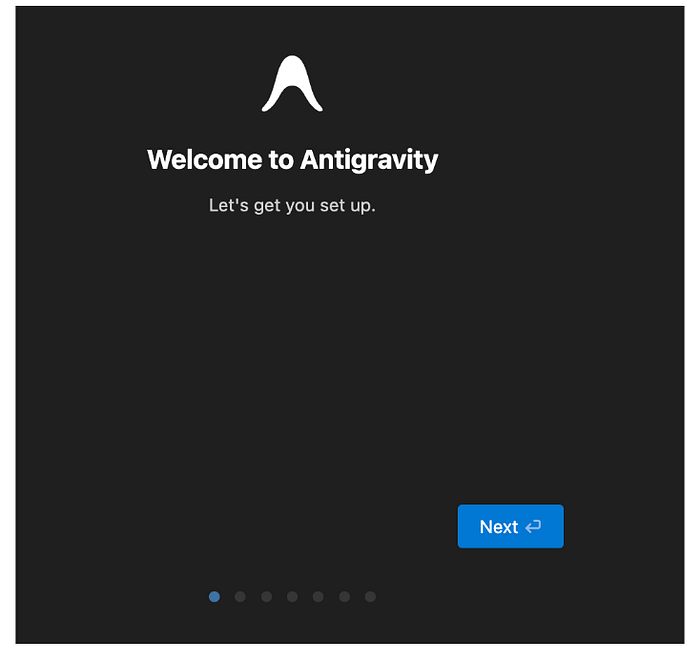
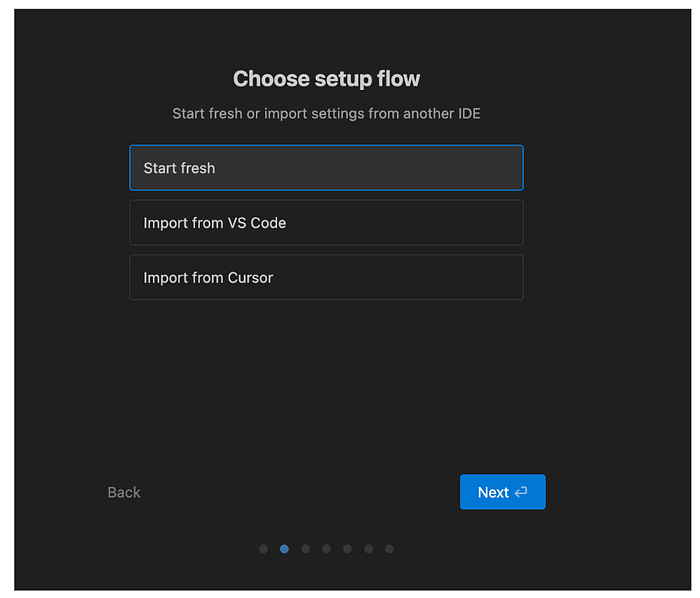
Next বোতামে ক্লিক করুন। এটা আপনাকে আপনার বর্তমান VS Code বা Cursor সেটিংস ইম্পোর্ট করার অপশন দেখাবে। আমরা এখানে fresh start নেব।
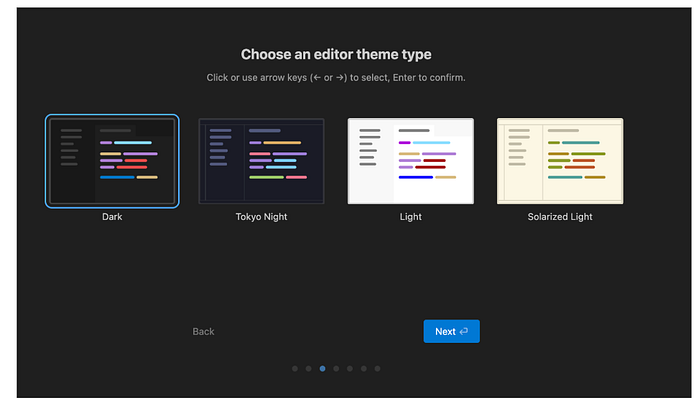
পরের স্ক্রিনে থিম টাইপ চয়েস থাকবে। আমরা Dark থিম নেব, তবে এটা সম্পূর্ণই আপনার পছন্দের উপর নির্ভর করে।
পরের স্ক্রিনটা গুরুত্বপূর্ণ। এটা দেখায় যে আপনি এজেন্টকে কিভাবে আচরণ করতে দেবেন তার ফ্লেক্সিবিলিটি কেমন।
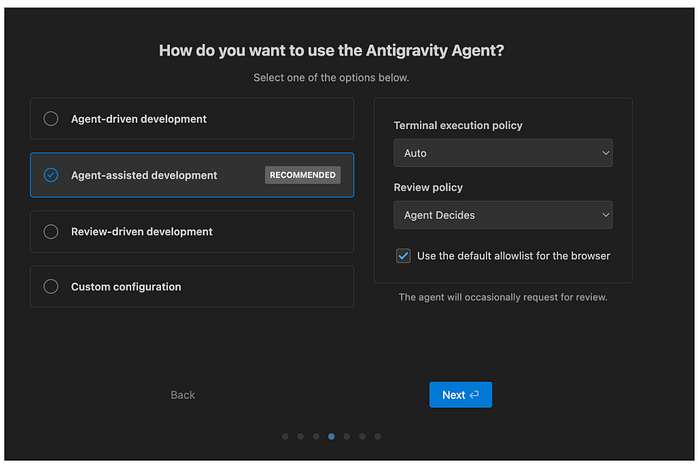
চলো এটা একটু বিস্তারিত দেখি এবং মনে রাখবেন এটা স্থির নয় — আপনি যখন ইচ্ছা পরিবর্তন করতে পারবেন, এমনকি এজেন্টের সাথে ইন্টার্যাক্ট করার সময়ও।
অপশনগুলোতে না ডুবিয়ে আগে দুইটি প্রপার্টি দেখি (যা ডায়ালগের ডান পাশে দেখায়):
Terminal execution policy: এটা এজেন্টকে টার্মিনালে কমান্ড (অ্যাপ/টুল) এক্সিকিউট করার পারমিশন দেয়। এখানে তিনটা অপশন আছে।
- Off: কখনোই টার্মিনাল কমান্ড অটো-এক্সিকিউট হবে না (Allow list-এ থাকা কমান্ডগুলো ব্যতীত)
- Auto: এজেন্ট সিদ্ধান্ত নেবে কোন কমান্ড অটো-এক্সিকিউট হবে; যদি প্রয়োজন হয়, এটি আপনার অনুমতি চাইবে।
- Turbo: সবসময় টার্মিনাল কমান্ড অটো-এক্সিকিউট করবে (Deny list-এ থাকা কমান্ডগুলো ব্যতীত)
Review policy : যখন এজেন্ট কাজ করে, এটি বিভিন্ন আর্টিফ্যাক্ট তৈরী করে (টাস্ক প্ল্যান, ইমপ্লিমেন্টেশন প্ল্যান ইত্যাদি)। review policy দিয়ে আপনি নির্ধারণ করবেন কে সিদ্ধান্ত নেয় রিভিউ দরকার কি না। আপনি সবসময় রিভিউ করতে চাইবেন, না এজেন্টই সিদ্ধান্ত নিক—এই দুটো কেসে তিনটি অপশন আছে।
- Always Proceed: এজেন্ট কখনো রিভিউ চাইবে না
- Agent Decides: এজেন্ট সিদ্ধান্ত নেবে কখন রিভিউ চাইবে
- Request Review: এজেন্ট সবসময় রিভিউ চাইবে
এখন আমরা এটা বুঝেছি, ৪টি অপশন আসলে টার্মিনাল এক্সিকিউশন ও রিভিউ পলিসির কিছু প্রিসেট। তিনটির জন্য প্রিসেট আছে এবং চতুর্থটি কাস্টম কনফিগারেশনের জন্য যেখানে আপনি পুরো কন্ট্রোল পাবেন। এই ৪টি অপশন আছে যাতে আপনি ঠিক করে নিতে পারেন এজেন্টকে কতটা স্বায়ত্তশাসিত করবেন টার্মিনালে কমান্ড চালানোর জন্য এবং আর্টিফ্যাক্টগুলোকে রিভিউ করাবেন কি না।
এই ৪টি অপশন হল:
- Agent-driven development
- Agent-assisted development
- Review-driven development
- Custom configuration
Agent-assisted development option হচ্ছে একটা ভালো ব্যালান্স এবং রিকমেন্ডেড, কারণ এটা এজেন্টকে সিদ্ধান্ত নিতে দেবে এবং প্রয়োজনে ব্যবহারকারীর কাছে অনুমতি চেয়ে ফেরে।
তাই আপনার পছন্দ দেখিয়ে নিন, এবং শুরুতে আমরা রিকমেন্ডেড অপশন নিয়ে এগোতে পারি।
পরবর্তী স্টেপ হলো Editor কনফিগার করা। আপনার পছন্দগুলো বেছে নিন।
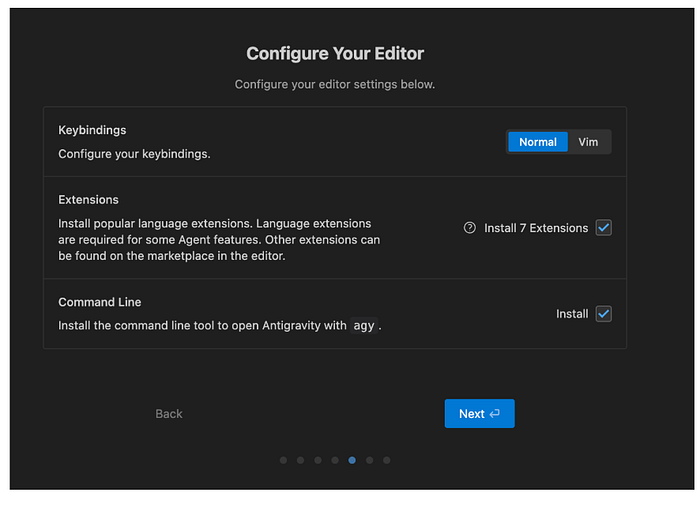
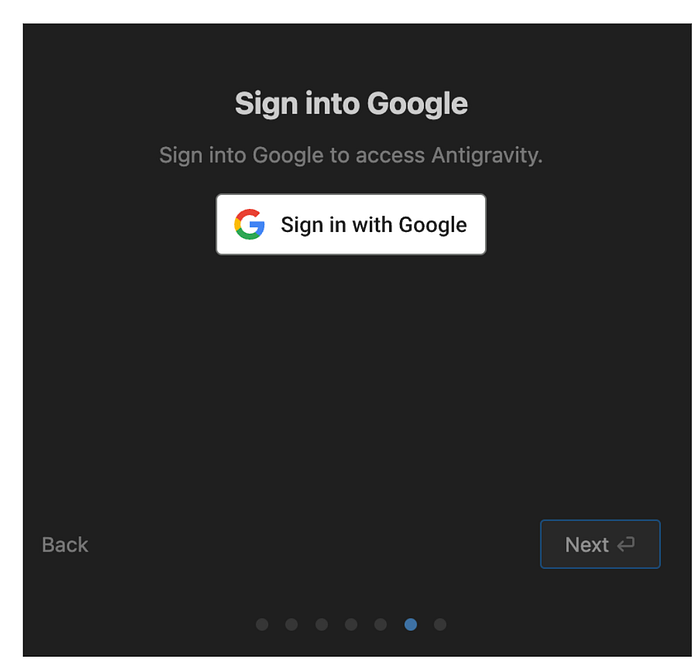
আগেই বলা হয়েছে, Antigravity প্রিভিউ মোডে এবং ব্যক্তিগত Gmail অ্যাকাউন্ট থাকলে ফ্রি। তাই এখনই আপনার অ্যাকাউন্ট দিয়ে সাইন ইন করুন। এতে ব্রাউজার খুলে সাইন ইন করানোর পেজ আসবে।
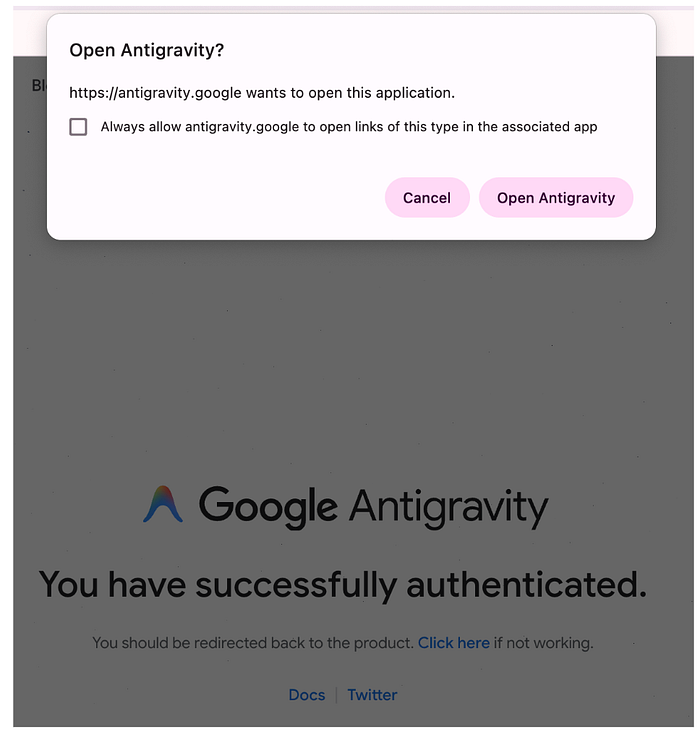
সফল অথেনটিকেশনের পরে, নিচের মতো একটি মেসেজ দেখাবে এবং এটি আপনাকে আবার Antigravity অ্যাপে ফিরিয়ে নিয়ে আসবে। ফ্লো অনুসরণ করুন।
শেষ ধাপ হচ্ছে টার্মস অফ ইউজ—আপনি চাইলে opt-in বা না-ও করতে পারেন, তারপর Next চাপুন।
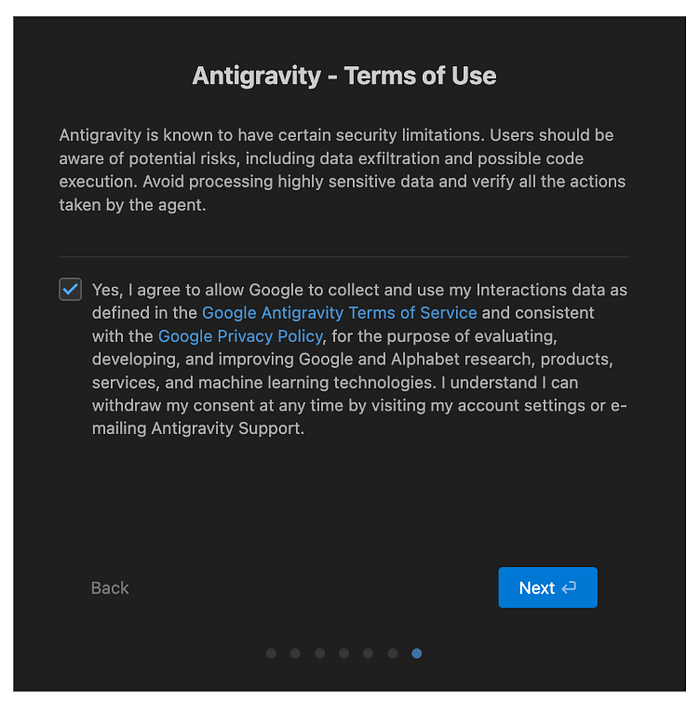
এরপরই সেই মুহূর্ত আসে—Antigravity আপনার সাথে কাজ করার জন্য প্রস্তুত।
চলুন শুরু করি।
The Agent Manager
Antigravity ওপেন-সোর্স Visual Studio Code (VS Code)-কে ফর্ক করেছে কিন্তু ইউজার এক্সপেরিয়েন্স বদলে ফেলেছে যাতে agent ম্যানেজমেন্ট টেক্সট এডিটিং-এর উপরে প্রাধান্য পায়। ইন্টারফেস দুইটি আলাদা প্রাইমারি উইন্ডোতে ভাগ করা: Editor এবং Agent Manager। এই আলাদা হওয়াটা ব্যক্তিগতের অবদান আর ইঞ্জিনিয়ারিং ম্যানেজমেন্টের মধ্যে পার্থক্যকে প্রতিফলিত করে।
Agent Manager ভিউ: Mission Control
Antigravity চালু করলে সাধারণত ব্যবহারকারীকে ফাইল ট্রি দেখানোর বদলে Agent Manager দেখায়, নিচের মতো:

এই ইন্টারফেসটা কাজ করে Mission Control ড্যাশবোর্ড হিসেবে। এটা হাই-লেভেল অর্কেস্ট্রেশনের জন্য ডিজাইন করা, ডেভেলপাররা এখানে বহুসংখ্যক এজেন্ট স্পন করতে, মনিটর করতে এবং ইন্টার্যাক্ট করতে পারবেন যারা বিভিন্ন ওয়ার্কস্পেস বা টাস্কে অ্যাসিঙ্ক্রোনাসভাবে কাজ করে।
এই ভিউতে ডেভেলপার একজন আর্কিটেক্ট হিসেবে কাজ করেন। তারা হাই-লেভেল অবজেকটিভ 定 করেন, উদাহরণ হতে পারে:
- Refactor the authentication module
- Update the dependency tree
- Generate a test suite for the billing API
উপরের ডায়াগ্রামের মতো সব রিকোয়েস্ট আলাদা আলাদা এজেন্ট ইনস্ট্যান্স স্পন করে। UI এই প্যারালাল ওয়ার্কস্ট্রিমগুলো ভিজ্যুয়ালাইজ করে, প্রতিটি এজেন্টের স্ট্যাটাস, তারা কী Artifacts তৈরি করেছে (প্ল্যান, রেজাল্ট, ডিফ), এবং কোনো পেন্ডিং হিউম্যান-অ্যাপ্রুভাল আছে কি না—সেটা দেখায়।
এই আর্কিটেকচার পুরনো IDE বা চ্যাটবট-স্টাইল ইন্টারফেসের একটা মূল সীমাবদ্ধতা ঠিক করে—যেখানে ছিল লিনিয়ার ও সিঙ্ক্রোনাস ধারা। ঐ ধরণের ইন্টারফেসে ডেভেলপারকে AI কোড জেনারেট সম্পন্ন হওয়া পর্যন্ত অপেক্ষা করতে হত। Antigravity-এর Manager View-এ ডেভেলপার একসাথে পাঁচটা আলাদা এজেন্ট পাঁচটা আলাদা বাগে পাঠাতে পারে, ফলে প্রকৃতপক্ষে তাদের আউটপুট বাড়ে।
যদি আপনি Next ক্লিক করেন তাহলে আপনার কাছে একটি Workspace খুলার অপশন থাকবে।
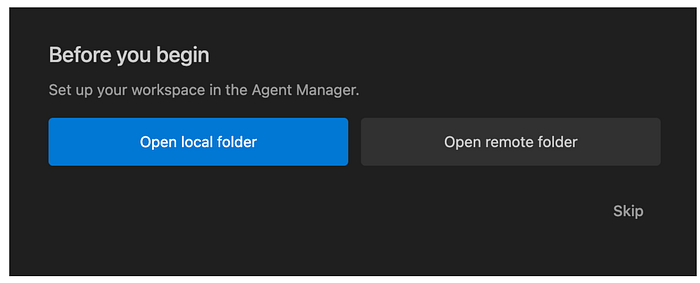
Workspace-কে VS Code-এ যা ছিল তেমন ভাবলেই হবে। তাহলে আপনি লোকাল ফোল্ডার ওপেন করে শুরু করতে পারেন। আমার ক্ষেত্রে হোম ফোল্ডারে একটা ফোল্ডার ছিল my-agy-projects নামে এবং আমি সেটা সিলেক্ট করেছি। আপনি কোনো আলাদা ফোল্ডার ইউজ করতে পারেন।
নোট করুন, আপনি এই ধাপটি সম্পূর্ণ ছাড়াও দিতে পারেন এবং পরে যে কোনো সময় Workspace ওপেন করতে পারেন।
এই ধাপটা সম্পন্ন করলে আপনি Agent Manager উইন্ডোতে পৌঁছে যাবেন, যেটা নিচে দেখাচ্ছে:
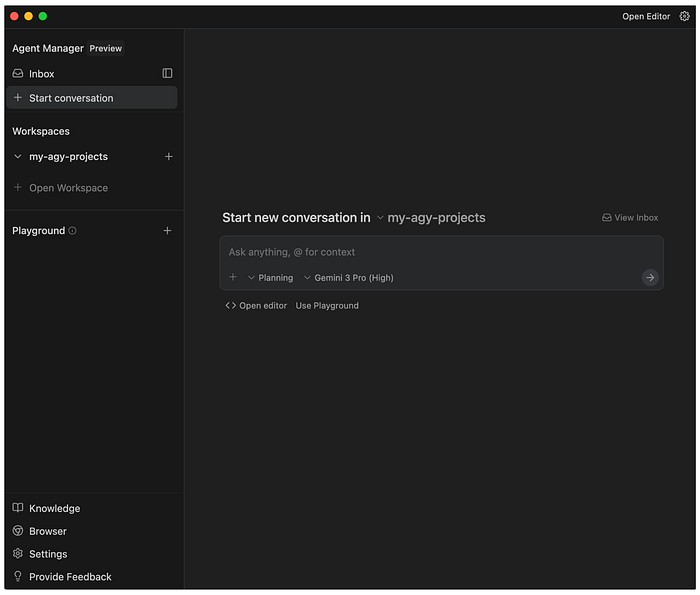
আপনি লক্ষ্য করবেন অ্যাপ্লিকেশন স্বয়ংক্রিয়ভাবে সেই ওয়ার্কস্পেস ফোল্ডারে নতুন আলোচনা চালু করার জন্য সাজানো — (my-agy-projects) যেটা আপনি সিলেক্ট করেছিলেন। এখানে আপনি দেখতে পাবেন যে আপনি Cursor, Gemini CLI মতো অন্যান্য AI অ্যাপ্লিকেশনের সাথে কাজ করার অভিজ্ঞতা ব্যবহার করে @ এবং অন্যান্য উপায়ে অতিরিক্ত কনটেক্সট যোগ করতে পারবেন prompting-এর সময়।
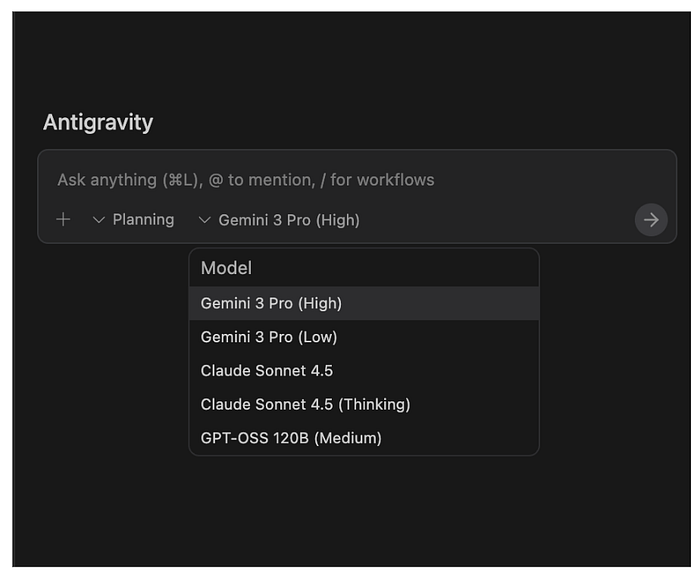
Planning এবং Model Selection ড্রপডাউন দুটো দেখুন। Model Selection ড্রপডাউন থেকে আপনি আপনার এজেন্টের জন্য ঐ মুহূর্তে উপলব্ধ মডেলগুলোর মধ্যে থেকে নির্বাচন করতে পারবেন। তালিকা নিচে দেখানো আছে:
একইভাবে, ডিফল্টে এজেন্ট Planning মোডে থাকবে। কিন্তু আমরা চাইলে Fast মোডও নিতে পারি।
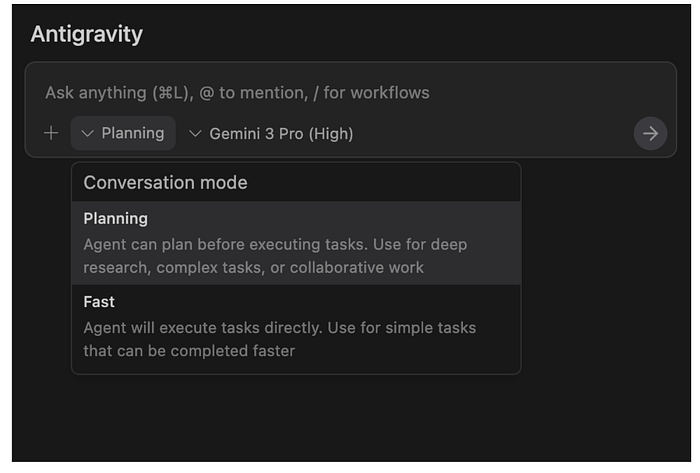
চলুন ডকুমেন্টেশন (https://antigravity.google/docs/agent-modes-settings) এ যা লেখা আছে দেখি:
- Planning: এজেন্ট টাস্ক শুরু করার আগে প্ল্যান করতে পারে। গভীর রিসার্চ, জটিল কাজ বা সহযোগিতামূলক কাজে ব্যবহার করুন। এই মোডে এজেন্ট টাস্ক গ্রুপে কাজ সংগঠিত করে, আর্টিফ্যাক্ট উৎপন্ন করে, এবং কাংখিত মান বজায় রাখতে আরও ধাপে কাজ করে। এখানে অনেক বেশি আউটপুট দেখতে পাবেন।
- Fast: এজেন্ট সরাসরি টাস্ক এক্সিকিউট করবে। সহজ কাজগুলোর জন্য ব্যবহার করুন — যেমন ভ্যারিয়েবল রিনেম করা, কয়েকটা bash কমান্ড চালানো, বা ছোট লোকালাইজড কাজ। এই মোডে গতি বেশি হয় এবং সাধারণত কোয়ালিটি-র ঝুঁকি কম থাকে যদি টাস্কটা সহজ হয়।
আপনি যদি Agents-এর Thinking budget ইত্যাদি টার্মগুলো জানেন, এটা ভাবলে সুবিধা হবে—এটা এজেন্টের চিন্তার নিয়ন্ত্রণ, ফলে thinking budget-এ সরাসরি প্রভাব ফেলে। আমরা ডিফল্টস নিয়ে যাব কিন্তু মনে রাখবেন লঞ্চের সময় Gemini 3 Pro মডেলavailability সীমিত কোটা অনুযায়ী হবে, তাই যদি আপনি ঐ ফ্রী কোটা শেষ করে ফেলেন আপনি উপযুক্ত মেসেজ দেখতে পারেন।
এখন Agent Manager উইন্ডোটা নিয়ে কিছুটা সময় ব্যয় করে বুঝে নিই, যাতে বেসিক বিল্ডিং ব্লকগুলো, কিভাবে নেভিগেট করতে হবে Antigravity এবং আরও অনেক কিছুর পরিষ্কার ধারণা আসে। Agent Manager উইন্ডো নিচে দেওয়া হলো:
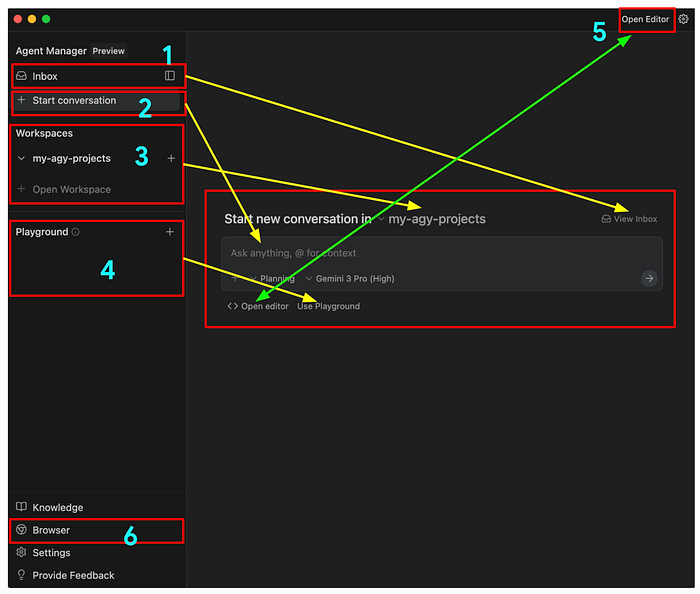
উপরের ডায়াগ্রামটি নম্বরসহ দেখুন এবং রেফার করুন:
Inbox: এটা ভাবুন আপনার সব কনভার্সেশন এক জায়গায় ট্র্যাক করার জন্য। যখন আপনি এজেন্টদের তাদের টাস্কে পাঠাবেন, সেগুলো Inbox-এ আসবে এবং আপনি Inbox-এ ক্লিক করে সব কারেন্ট কনভার্সেশনগুলোর তালিকা দেখতে পারবেন। কোনো কনভার্সেশনে ট্যাপ করলে আপনি সব মেসেজ, টাস্কের স্ট্যাটাস, এজেন্ট কী তৈরি করেছে বা যদি এটি আপনার অ্যাপ্রুভালের জন্য অপেক্ষা করছে—সবকিছু দেখতে পারবেন। পরে আগের কাজগুলোতে ফিরে যাওয়ার জন্য এটা দারুন সুবিধা।
Start Conversation: নতুন কনভার্সেশন শুরু করতে এতে ক্লিক করুন। এটা সরাসরি ইনপুটে নিয়ে যাবে যেখানে লেখা থাকবে Ask anything।
Workspaces: আমরা ওয়ার্কস্পেসের কথা বলেছি—আপনি যেকোনো ওয়ার্কস্পেসে কাজ করতে পারবেন। চাইলে আরো ওয়ার্কস্পেস যোগ করতে পারেন এবং কনভার্সেশন শুরু করার সময় যেকোনো ওয়ার্কস্পেস সিলেক্ট করতে পারেন।
Playground: এটা একটি scratch এলাকা—অতএব সহজ কথায় আপনি এজেন্টের সাথে কনভার্সেশন শুরু করে পরে চাইলে সেটাকে ওয়ার্কস্পেসে কনভার্ট করতে পারবেন, যেখানে ফাইলগুলো ও কন্ট্রোল কঠোর হবে।
Editor View: এখন পর্যন্ত আমরা Agent Manager-এ আছি। চাইলে যেকোনো সময় Editor view-এ স্যুইচ করতে পারেন। এটি আপনার ওয়ার্কস্পেস ফোল্ডার এবং যে কোনো জেনারেটেড ফাইল দেখাবে। আপনি সরাসরি সেগুলো এডিট করতে পারবেন, বা ইনলাইন নির্দেশ দিতে পারবেন যাতে এজেন্ট সেই অনুযায়ী পরিবর্তন করে। এডিটর ভিউ পরে বিস্তারিত আচ্ছাদন করব।
Browser: শেষমেশ আমরা আসি এমন এক পার্থক্যে যা Antigravity-কে শক্তিশালি করে—এর Chrome ব্রাউজারের সঙ্গে ঘন ইন্টিগ্রেশন। পরের সেকশনে আমরা Browser সেটআপ করব।
Antigravity Browser সেটআপ করা
ডকুমেন্টেশন অনুযায়ী (https://antigravity.google/docs/browser-subagent), যখন এজেন্ট ব্রাউজারের সাথে ইন্টার্যাক্ট করতে চায়, তখন এটি browser subagent ইনভোক করে কাজটি করার জন্য। ব্রাউজার সাবএজেন্ট একটা স্পেশালাইজড মডেল চালায় যা Antigravity-ম্যানেজড ব্রাউজারে ওপেন থাকা পেজগুলোর ওপর অপারেট করে, এবং এটি আপনার মেইন এজেন্টে আপনি যে মডেল সিলেক্ট করেছেন সেটার থেকে আলাদা।
এই সাবএজেন্টের কাছে নানা রকম টুল থাকে যাতে ব্রাউজার কন্ট্রোল করা যায়—ক্লিক, স্ক্রল, টাইপ, কনসোল লগ পড়া ইত্যাদি। এটি DOM ক্যাপচার, স্ক্রিনশট বা মার্কডাউন পার্সিংয়ের মাধ্যমে ওপেন পেজগুলো পড়তে পারে, এমনকি ভিডিওও নিতে পারে।
এটার মানে হলো—আমাদের Antigravity ব্রাউজার এক্সটেনশন লঞ্চ ও ইনস্টল করতে হবে। আসুন Playground-এ একটা কনভার্সেশন শুরু করে ধাপে ধাপে করি।
Select Playground এবং নিচের মতো এজেন্টকে কাজ দিন:
go to antigravity.google
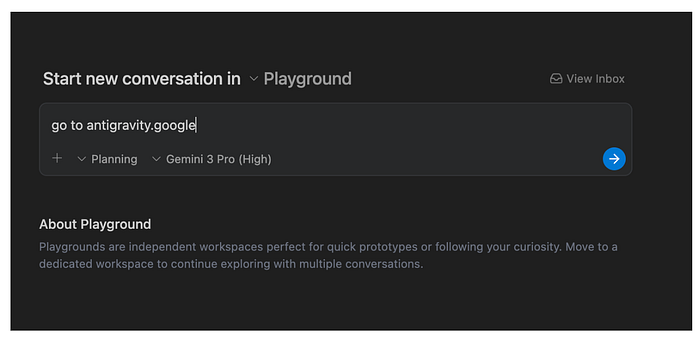
Submit the task। আপনি দেখবেন এজেন্ট টাস্ক বিশ্লেষণ করছে এবং আপনি তার থট প্রসেস ইন্সপেক্ট করতে পারবেন। কোনও পয়েন্টে এটপনত ঠিকভাবে এগিয়ে যাবে এবং বলবে ব্রাউজার এজেন্ট সেটআপ করতে হবে—তখন Setup ক্লিক করুন।
অনেক বার প্রেস/এন্টার করুন বা ছবি ফুল সাইজে দেখতেঁ ক্লিক করুন
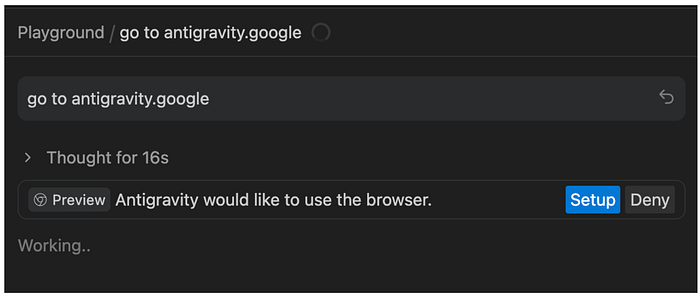
এটি ব্রাউজার আনবে এবং এক্সটেনশন ইনস্টল করার জন্য একটি মেসেজ দেখাবে:
অনেক বার প্রেস/এন্টার করুন বা ছবি ফুল সাইজে দেখতেঁ ক্লিক করুন
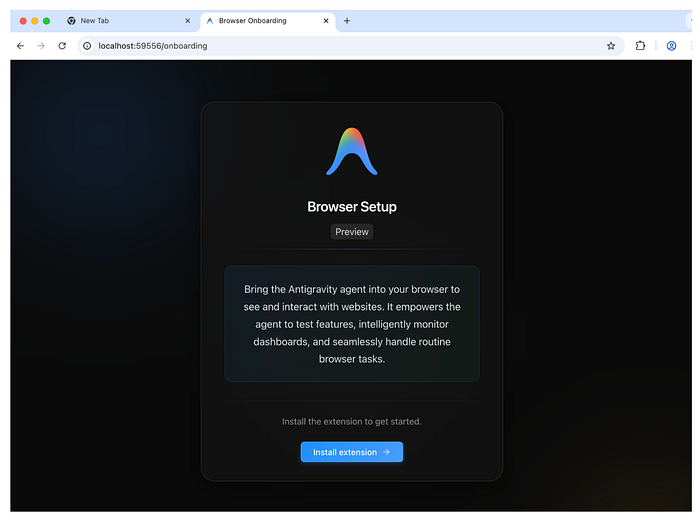
অগ্রসর হন এবং আপনারা Chrome Extension ইনস্টল পেজে নিয়ে যাওয়া হবে, সেখান থেকে ইনস্টল করুন।
অনেক বার প্রেস/এন্টার করুন বা ছবি ফুল সাইজে দেখতেঁ ক্লিক করুন
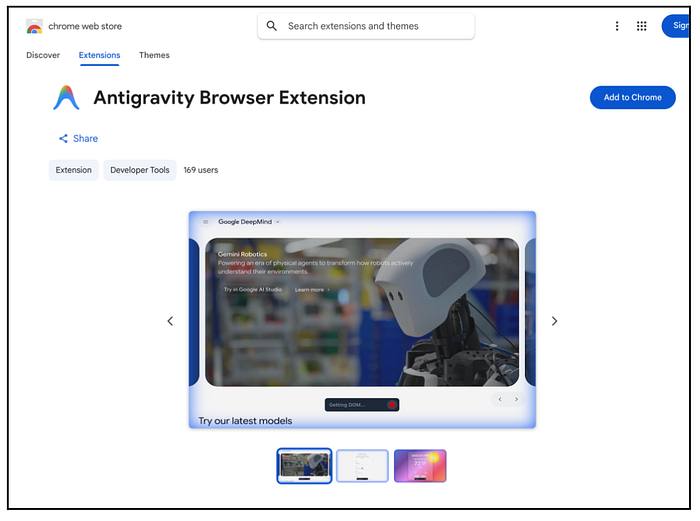
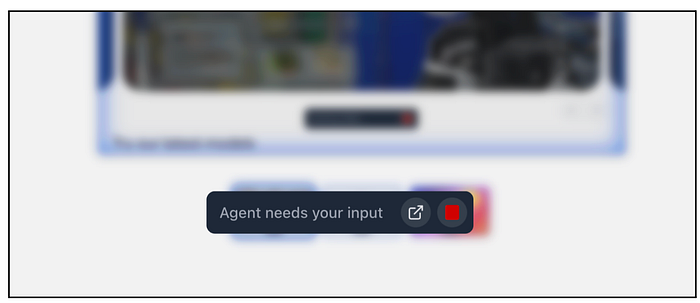
একবার এক্সটেনশন সফলভাবে ইনস্টল হলে, Antigravity এজেন্ট কাজ শুরু করবে এবং এটি আপনাকে পারমিশন দিতে বলবে যাতে এটি তার টাস্ক করতে পারে। ব্রাউজার উইন্ডোতে কিছু activity দেখা উচিত:
অনেক বার প্রেস/এন্টার করুন বা ছবি ফুল সাইজে দেখতেঁ ক্লিক করুন
Agent Manager-এ ফিরে যান এবং আপনি নিচেরটি দেখতে পাবেন:
অনেক বার প্রেস/এন্টার করুন বা ছবি ফুল সাইজে দেখতেঁ ক্লিক করুন
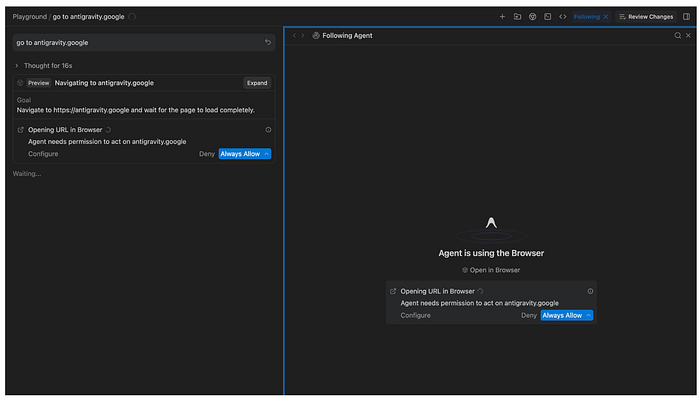
এইটা ঠিক যা আমরা প্রত্যাশা করেছিলাম কারণ আমরা এজেন্টকে antigravity.google ওয়েবসাইটে যেতে বলেছিলাম। অনুমতি দিন এবং দেখবেন সাইটটি নিরাপদে ন্যাভিগেট হয়েছে, নিচের মতো:
অনেক বার প্রেস/এন্টার করুন বা ছবি ফুল সাইজে দেখতেঁ ক্লিক করুন
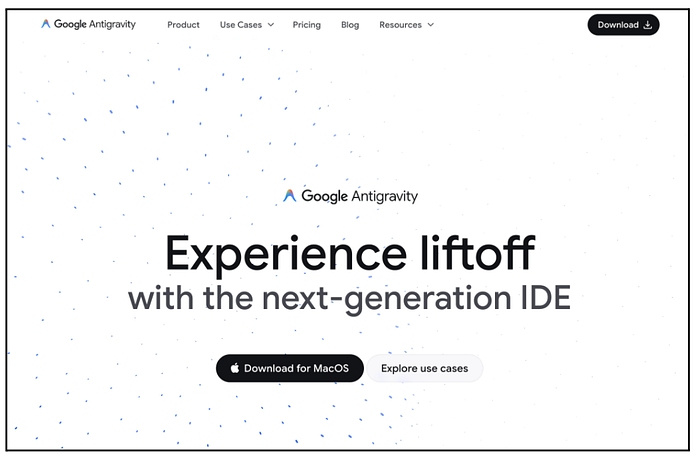
Artifacts পরীক্ষা করা
এখন মজার অংশ। যখন এজেন্ট তার কাজ শেষ করবে, আপনি তার পুরো কাজ দেখতে পারবেন। আর এটাই আর্টিফ্যাক্ট—যার ওপর ভিত্তি করে আপনি বিশ্বাস গড়ে তোলেন যে কী কাজ প্ল্যান ছিল, কী করা হয়েছে, এবং কিভাবে যাচাই করা হয়েছে।
Artifacts সমাধান করে “Trust Gap”। যখন একটি এজেন্ট বলে, “আমি বাগটা ফিক্স করেছি”, তখন ডেভেলপারকে পুরনো দিনে কোড পড়ে ভেরিফাই করতে হত। Antigravity-তে এজেন্ট একটি আর্টিফ্যাক্ট তৈরি করে প্রমাণ দেয়।
Romin Irani-র গল্পগুলো আপনার ইনবক্সে পান
Medium-এ বিনামূল্যে সাবস্ক্রাইব করে এই লেখকের আপডেটগুলো পাবেন।
Antigravity কাজের ধরন অনুযায়ী গুরুত্বপূর্ণ আর্টিফ্যাক্ট তৈরি করে। এগুলো হতে পারে Task plan থেকে Implementation Plan এবং শেষে Walkthrough plan (Verification সহ)। এই প্ল্যানগুলোর ভিতরে সাধারণত নিচের মত আইটেমগুলো থাকবেঃ
- Task Lists & Plans: কোড লেখার আগে এজেন্ট একটি স্ট্রাকচার্ড প্ল্যান জেনারেট করে। ব্যবহারকারী এই প্ল্যান রিভিউ করতে, এডিট করতে এবং অনুমোদন করতে পারে।
- Code Diffs: স্ট্যান্ডার্ডাইজড ডিফ ভিউ যা ঠিক দেখায় কোন লাইনের পরিবর্তন হবে।
- Screenshots: এজেন্ট ইউআই এর আগের ও পরের স্টেট ক্যাপচার করে।
- Browser Recordings: ডায়নামিক ইন্টার্যাকশনের জন্য (উদাহরণ: “Login বাটনে ক্লিক কর, spinner এন্ট্রি হওয়া পর্যন্ত অপেক্ষা কর, dashboard লোড হচ্ছে কিনা ভেরিফাই কর”), এজেন্ট সেশনটির ভিডিও রেকর্ড করে। ডেভেলপার ভিডিও দেখে যাচাই করতে পারে যে ফাংশনাল রিকোয়্যারমেন্ট পূরণ হয়েছে কি না, নিজেদের সাইডে অ্যাপ রান না করেই।
- Test Results: পাস/ফেইল টেস্টের স্ট্রাকচার্ড লগ যা এজেন্ট জেনারেট ও এক্সিকিউট করে।
Top Right-এ, Agent Manager view-এ Review changes-এর পাশে, আপনি একটি বাটন দেখতে পাবেন আর্টিফ্যাক্ট টোগল করার জন্য; যদি এটি অন থাকে, আপনি জেনারেট করা আর্টিফ্যাক্টগুলোর তালিকা দেখতে পারবেন:

আপনি Artifacts ভিউ দেখতে পাবেন নিচের মত। আমাদের কেসে, আমরা এজেন্টকে antigravity.google-এ যাওয়ার কথা বলেছি, তাই এটি স্ক্রিনশট ক্যাপচার করেছে, ভিডিও তৈরি করেছে, ইত্যাদি।
অনেক বার প্রেস/এন্টার করুন বা ছবি ফুল সাইজে দেখতেঁ ক্লিক করুন
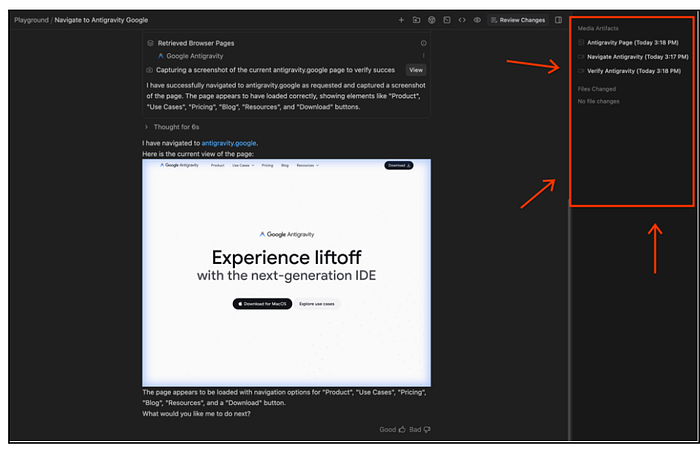
ডেভেলপাররা এই আর্টিফ্যাক্টগুলোর সাথে "Google Docs-style comments" দিয়ে ইন্টার্যাক্ট করতে পারেন। আপনি নির্দিষ্ট কোনো অ্যাকশন বা টাস্ক সিলেক্ট করে, যা চান এমনভাবে একটি কমান্ড দিতে পারবেন এবং তারপর সেটা এজেন্ট-কে সাবমিট করবেন। এজেন্ট সেটা ইনজেস্ট করে ফিডব্যাক অনুযায়ী ইটারেট করবে। ভাবুন এটা ইন্টারঅ্যাকটিভ Google Docs-এর মত, যেখানে আপনি লেখককে ফিডব্যাক দিচ্ছেন এবং লেখক সেই অনুযায়ী পুনরায় কাজ করছে।
Inbox পুনরায় দেখুন
যদি আপনি কিছু কনভার্সেশন শুরু করে থাকেন, তাহলে Agent Manager উইন্ডোতে আপনার Inbox দেখুন—এখানে সব কনভার্সেশন থাকবে। কোনো কনভার্সেশনে ক্লিক করলে সেই কনভার্সেশনের ইতিহাস, জেনারেট হওয়া আর্টিফ্যাক্ট এবং আরও অনেক কিছু দেখতে পারবেন। আমাদের কেসে, প্রথম কনভার্সেশন চালানোর পরে Inbox-এ কনভার্সেশন তালিকাভুক্ত হয়েছে, নিচের মত:
অনেক বার প্রেস/এন্টার করুন বা ছবি ফুল সাইজে দেখতেঁ ক্লিক করুন
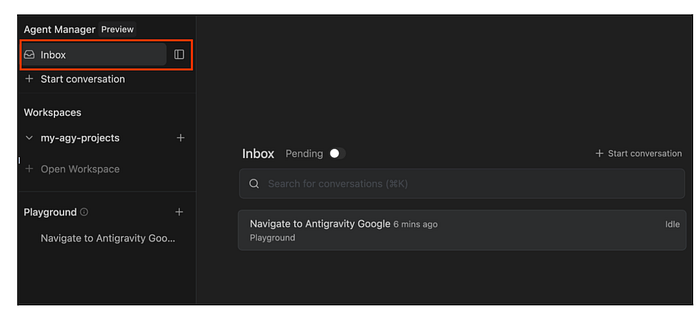
সেই কনভার্সেশনে ক্লিক করলে বিস্তারিত দেখতে পারবেন:
অনেক বার প্রেস/এন্টার করুন বা ছবি ফুল সাইজে দেখতেঁ ক্লিক করুন
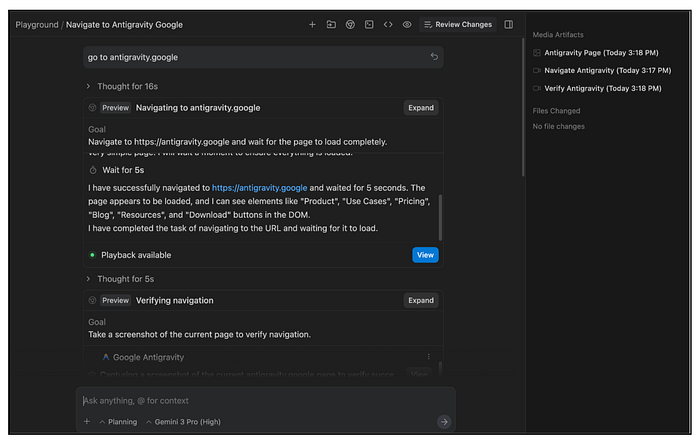
আপনি এখান থেকে কনভার্সেশন চালিয়ে যেতে পারবেন।
The Editor
Editor-টি VS Code-এর পরিচিতি বজায় রাখে, যাতে সিনিয়র ডেভেলপারদের মাংসপেশির স্মৃতি সম্মানিত হয়। এতে স্ট্যান্ডার্ড ফাইল এক্সপ্লোরার, সিনট্যাক্স হাইলাইটিং, এবং এক্সটেনশন ইকোসিস্টেম আছে।
Agent Manager-এ top right-এ থাকা Open Editor বাটনে ক্লিক করে আপনি Editor-এ যেতে পারবেন।
অনেক বার প্রেস/এন্টার করুন বা ছবি ফুল সাইজে দেখতেঁ ক্লিক করুন
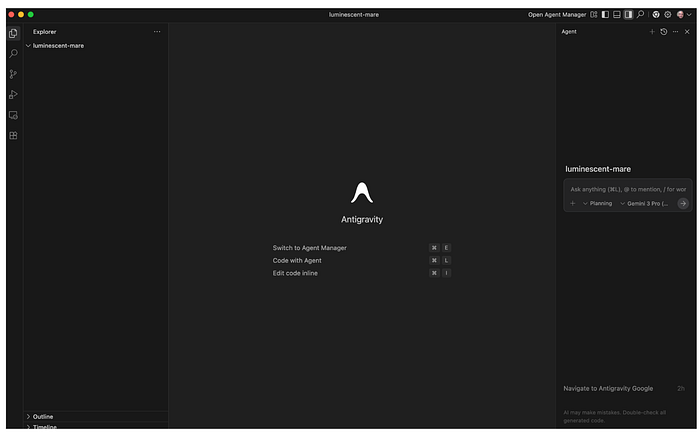
Editor-টি "Agent Awareness" দিয়ে অগমেন্টেড।
- Inline Command: এডিটর vibe coding ও ইনলাইন ইনস্ট্রাকশন সাপোর্ট করে—ব্যবহারকারী হাইলাইট করে বলতে পারে “এটা আরও efficient করে দাও” বা “এই লজিকে মন্তব্য যোগ করো”।
- Agent Side Panel : এজেন্টের সাথে সরাসরি কাজ করার জন্য ডান পাশের প্যানেল ব্যবহার করুন। এখান থেকে নতুন কনভার্সেশন স্পন করতে বা আপনার কোড পরিবর্তনের নির্দেশ দিতে পারবেন।
ওয়েব ডেভেলপমেন্ট-সংক্রান্ত ইউজকেসে, যেখানে এজেন্ট একাধিক কোড ফাইল তৈরি করে, তখন আমরা Editor-এ গিয়ে ফাইলগুলো দেখতে, পরিবর্তন করতে এবং এজেন্টের সাথে ডাইরেক্ট ইন্টারঅ্যাক্ট করতে পারব।
Editor এবং Agent মোডের মধ্যে টগল করা
মনে রাখবেন Antigravity ধারণা প্রকাশ করে যে Editor এবং Agent Manager দুইটি আলাদা উইন্ডো এবং দুটোই দরকার। আপনি চাইলে একটাকে অন্যটার থেকে স্যুইচ করতে পারবেন—Editor-এ থাকলে top right থেকে Open Agent Manager চাপুন, আর Agent Manager-এ থাকলে top right থেকে Open Editor চাপুন।
অন্যদিকে, এক বিকল্প কীবোর্ড শর্টকাট আছে দুই মোড টগল করার জন্য: Cmd + E
ইউজ কেসসমূহ
এখন আমরা প্রডাক্টটা বোঝার পর কয়েকটা ইউজ কেস দেখে নিই কীভাবে এটা কাজ করে। মনে রাখবেন Antigravity agent-first প্ল্যাটফর্ম, তাই বেশিরভাগ ক্ষেত্রে আপনি এজেন্টকে একটি ইনস্ট্রাকশন দেবেন এবং এজেন্ট নিজে গিয়ে কাজ করবে, প্রয়োজন হলে অনুমতি চাইবে, আর্টিফ্যাক্ট তৈরি করবে এবং শেষে আপনাকে জানাবে কাজ শেষ। ফলে প্রতিটি কনভার্সেশনের পুরো আউটপুট আমরা এখানে দেখাতে পারব না। আমরা ইনস্ট্রাকশনগুলো ও কিছু স্ক্রিনশট দেবো, কিন্তু আপনার ফলাফল একটু আলাদা হতে পারে।
আমরা যা কভার করব তা হল: কিছু বাইরের সাইট অটোমেশান, প্রোজেক্টের ইউনিট টেস্ট জেনারেট ও ভেরিফাই করা, আর একটা ফুল-ওয়েবসাইট ডেভেলপমেন্ট। চলুন শুরু করি।
News Highlights
এটা একটা সিম্পল ইউজকেস, কিন্তু এর মাধ্যমেই আপনি ব্রাউজার ব্যবহার করে ওয়েবসাইট ভিজিট করে, তথ্য এক্সট্র্যাক্ট করে, কিছু অ্যাকশন করে এবং ইউজারকে ডেটা রিটার্ন করতে পারবেন।
এই কেসে আমরা Google News সাইট ভিজিট করে কিছু ইনফো এক্সট্র্যাক্ট করবো। তবে আপনি চাইলে আপনার পছন্দের যেকোনো সাইট ট্রাই করতে পারেন।
নিশ্চিত করুন আপনি Agent Manager এ আছেন এবং Playground সিলেক্ট করা আছে, নিচের মতো:
অনেক বার প্রেস/এন্টার করুন বা ছবি ফুল সাইজে দেখতেঁ ক্লিক করুন
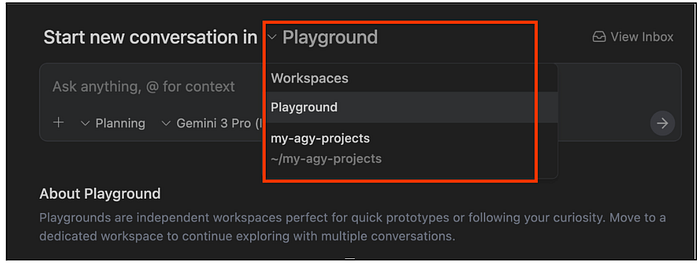
তারপর নিচের ইনস্ট্রাকশন দিন:
অনেক বার প্রেস/এন্টার করুন বা ছবি ফুল সাইজে দেখতেঁ ক্লিক করুন

এটা এজেন্ট প্রসেস শুরু করবে এবং সিদ্ধান্ত নেবে যে ব্রাউজার লঞ্চ করা দরকার ইত্যাদি। আপনাকে এজেন্টের Thinking প্রসেস খেয়াল রাখতে হবে এবং দেখতে হবে এজেন্ট কিভাবে কাজ করে। সবকিছু ঠিকঠাক গেলে, এটা Antigravity ব্রাউজার লঞ্চ করে সাইট ভিজিট করবে, নিচের মতো—নীল বর্ডার দেখালে বোঝা যায় এজেন্ট ব্রাউজার কন্ট্রোল করছে।
অনেক বার প্রেস/এন্টার করুন বা ছবি ফুল সাইজে দেখতেঁ ক্লিক করুন
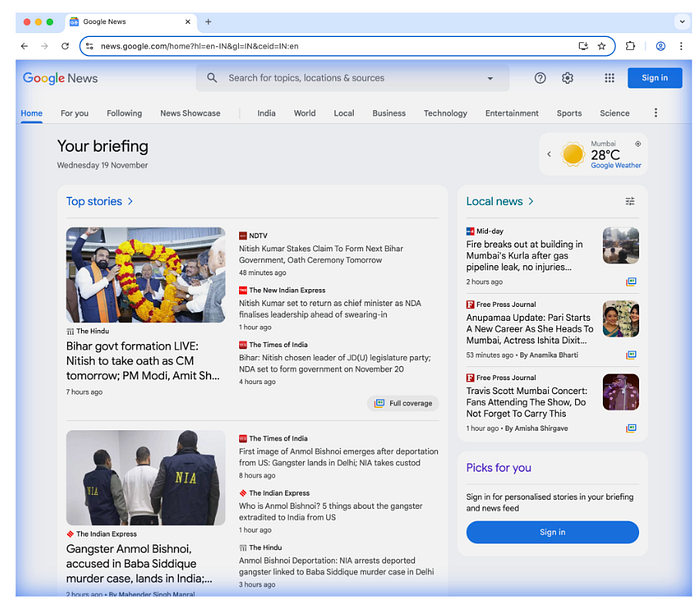
কাজ শেষ হলে, আপনি Artifacts জেনারেট হতে দেখবেন, নিচের মতো:
অনেক বার প্রেস/এন্টার করুন বা ছবি ফুল সাইজে দেখতেঁ ক্লিক করুন
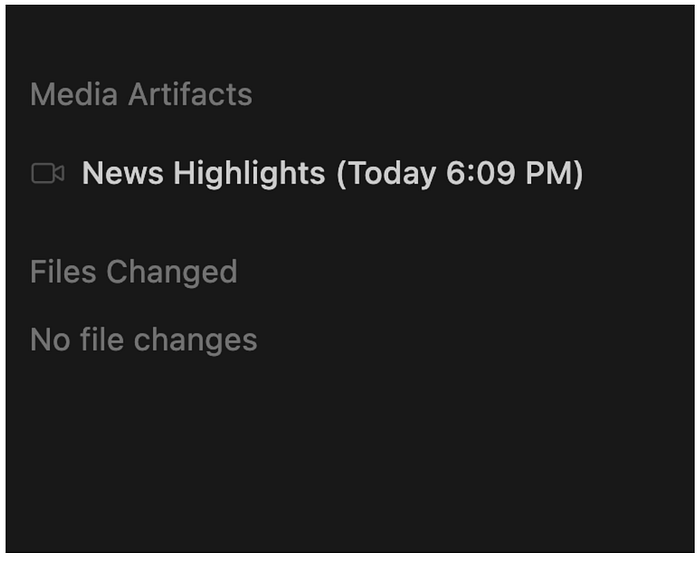
এজেন্টের একটা স্যাম্পল এক্সিকিউশন নিচে দেওয়া হলো:
অনেক বার প্রেস/এন্টার করুন বা ছবি ফুল সাইজে দেখতেঁ ক্লিক করুন
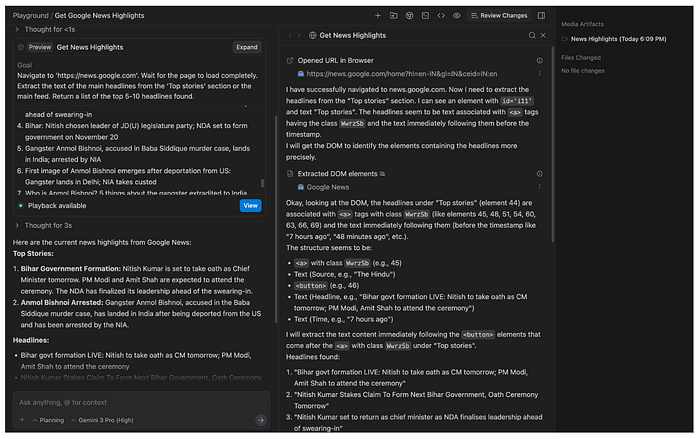
বাম পাশে আপনি Thought process দেখতে পাবেন, আপনি পয়েন্টগুলো স্ক্রল করে প্লেব্যাক ও অন্যান্য ডেটাও দেখতে পারবেন।
ট্রাই করার জিনিসগুলো
- একবার এটা বোঝার পরে, এমন একটা ওয়েবসাইট বেছে নিন যা আপনি এজেন্টকে ভিজিট করাতে বা সারণি থেকে কিছু ভ্যালু তুলে আনতে চান। এমন সাইট বেছে নিন যেখানে ড্যাশবোর্ড বা চার্ট আছে এবং বলুন কিছু নির্দিষ্ট ভ্যালু নিন।
- এই প্রম্পটটা ট্রাই করুন: Visit https://docs.cloud.google.com/release-notes and get me a summary of the release notes, categorized by product.
Python + Flask দিয়ে একটি ডায়নামিক ওয়েবসাইট জেনারেট করা
চলুন এখন একটা সম্পূর্ণ ওয়েব অ্যাপ তৈরি করি। আমরা যে সাইটটি তৈরি করতে যাচ্ছি সেটা ১-দিনের টেকনিক্যাল ইভেন্টের ইনফরমেশন দিবে—দিনভরে বিভিন্ন স্পিকারদের টক থাকবে।
আবারো, নিশ্চিত করুন আপনি Agent Manager এ আছেন এবং Playground সিলেক্ট করেছেন।
নিচের প্রম্পট দিন:
I would like to generate a website that is a 1-day technical conference informational site.
ওয়েবসাইটে নিচের ফিচারগুলো থাকবে: 7. A home page that shows the current date, location, schedule and time table. 8. The 1-day event is a list of 8 talks in total. 9. Each talk has 1 or 2 max. speakers. 10. A talk has a ID, Title, Speakers, Category (1 or 2), Description and time of the talk. 11. Each speaker has a First Name, Last Name and LinkedIn url. 12. Allow for users to search by category, speaker, title. 13. Give a lunch break of 60 minutes. 14. Use dummy data for events and speakers, come up with a schedule, the event is about Google Cloud Technologies. 15. Tech Stack: Python and Flask framework on server side. Front-end is basic HTML, CSS and JavaScript. 16. Test out the site on your own for all functionality and provide a detailed README on how to setup, run and make any further changes. 17. Launch the web application for me to review.
You can begin the conversation by giving the above prompt. As the Agent goes about its task, it will proceed with creating the artifacts:
- Task Artifact
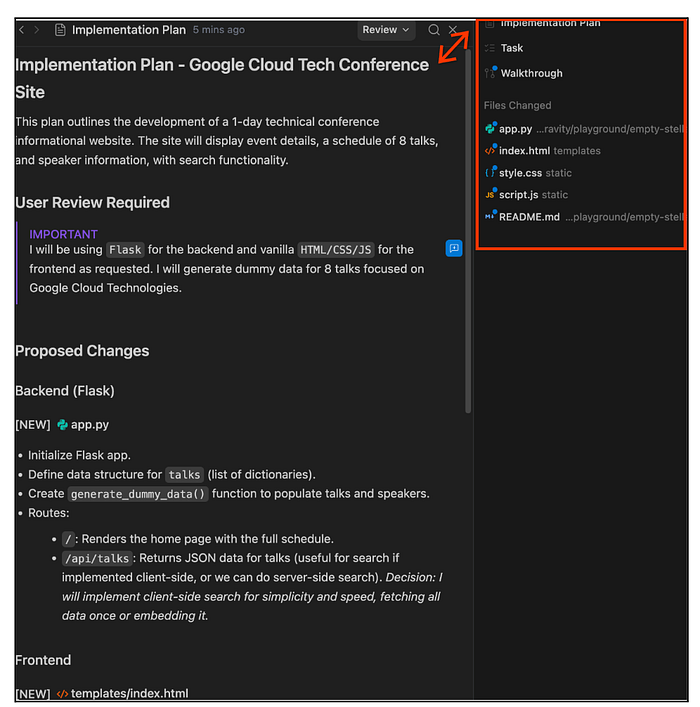
- Implementation Artifact
- Walkthrough Artifact
নিচে Task Artifact-র উদাহরণ দেওয়া হয়েছে—এজেন্ট শুরুতে কী ধাপে কাজ করবে সেটা এখানে আছে। স্যাম্পল স্ক্রিনশট দেওয়া হলো:
অনেক বার প্রেস/এন্টার করুন বা ছবি ফুল সাইজে দেখতেঁ ক্লিক করুন
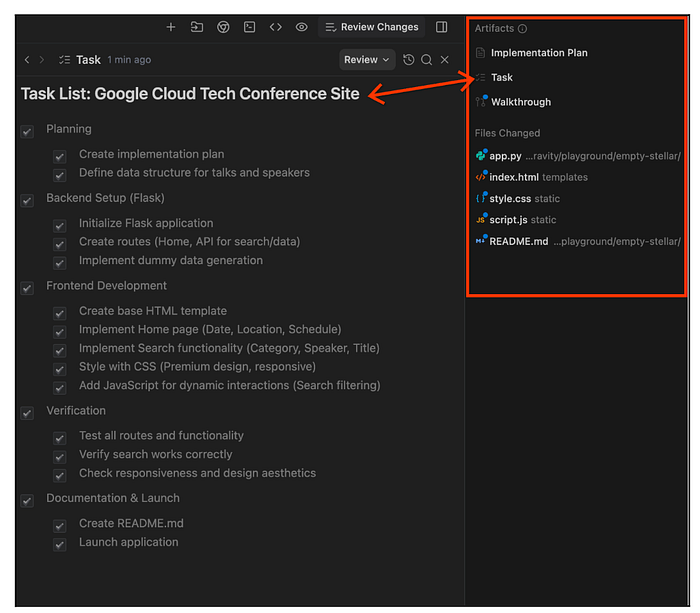
আপনি Implementation Plan আর্টিফ্যাক্টে ক্লিক করতে পারেন। স্যাম্পল স্ক্রিনশট:
অনেক বার প্রেস/এন্টার করুন বা ছবি ফুল সাইজে দেখতেঁ ক্লিক করুন
এবং শেষে আপনি Walkthrough আর্টিফ্যাক্ট পাবেন—এখানে এজেন্ট যা করেছে সব شيء থাকবে:
অনেক বার প্রেস/এন্টার করুন বা ছবি ফুল সাইজে দেখতেঁ ক্লিক করুন
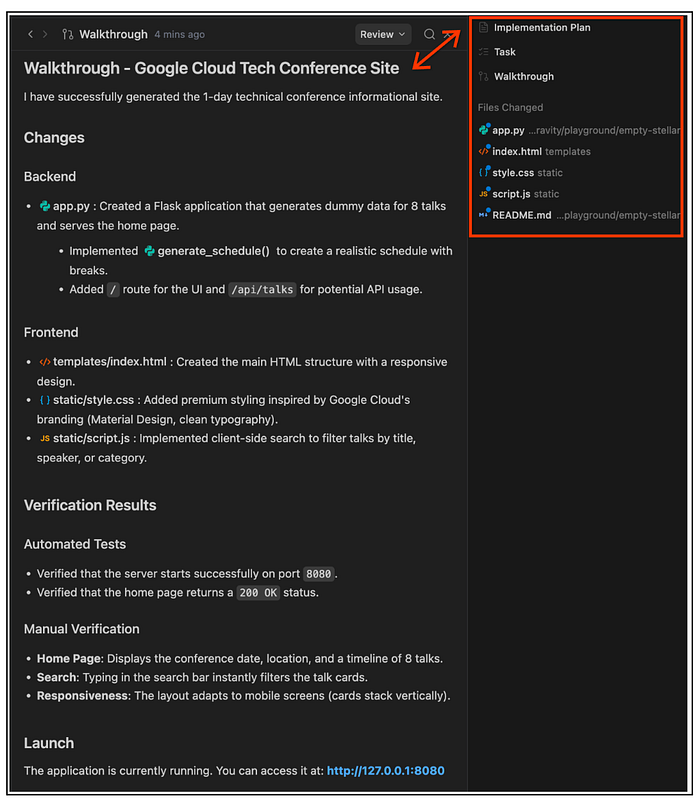
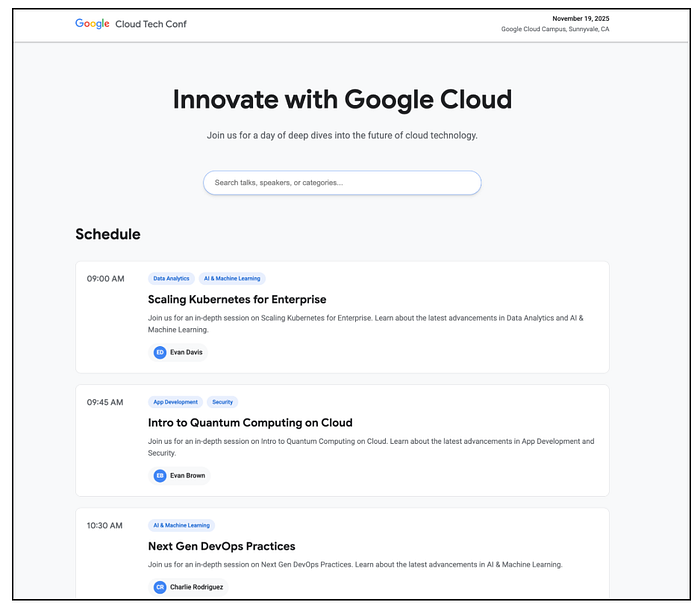
মনে রাখবেন এজেন্ট সার্ভার স্টার্ট করে URL দেবে, আপনি ক্লিক করলে অ্যাপটি পাবেন, নিচে স্যাম্পল স্ক্রিনশট দেয়া আছে:
অনেক বার প্রেস/এন্টার করুন বা ছবি ফুল সাইজে দেখতেঁ ক্লিক করুন
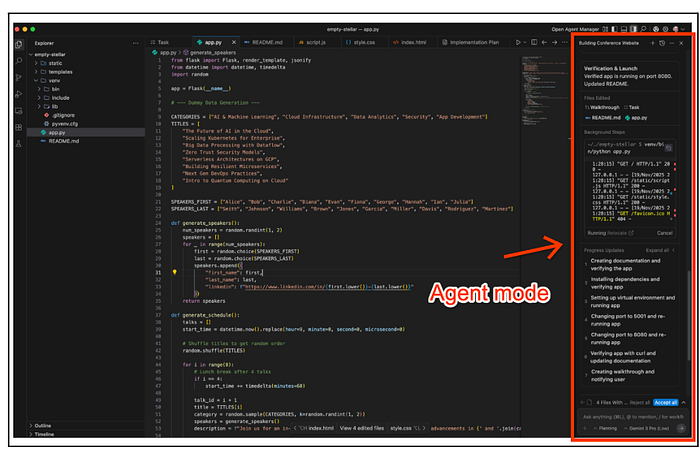
Editor-এ গেলে দেখা যাবে যে Python Flask অ্যাপ্লিকেশনটা জেনারেট করা ফোল্ডারটি আছে। লক্ষ্য করুন Agent mode ডান পাশে ট্যাগ আছে এবং আপনি সেখানে থেকেই কনভার্সেশন চালিয়ে যেতে পারবেন।
অনেক বার প্রেস/এন্টার করুন বা ছবি ফুল সাইজে দেখতেঁ ক্লিক করুন
ধরা যাক আমরা টকে আরও দুটো কথা যোগ করতে চাই। আমরা Editor-এ থেকে Agent প্যানেলে লিখে বলবো Add two more talks to the schedule.
এজেন্ট REQUIREMENT বিশ্লেষণ করে, Task ও Implementation Plan আপডেট করে এবং পরিবর্তিত ফাংশনালিটি ভেরিফাই করবে। স্যাম্পল কনভার্সেশন:
অনেক বার প্রেস/এন্টার করুন বা ছবি ফুল সাইজে দেখতেঁ ক্লিক করুন
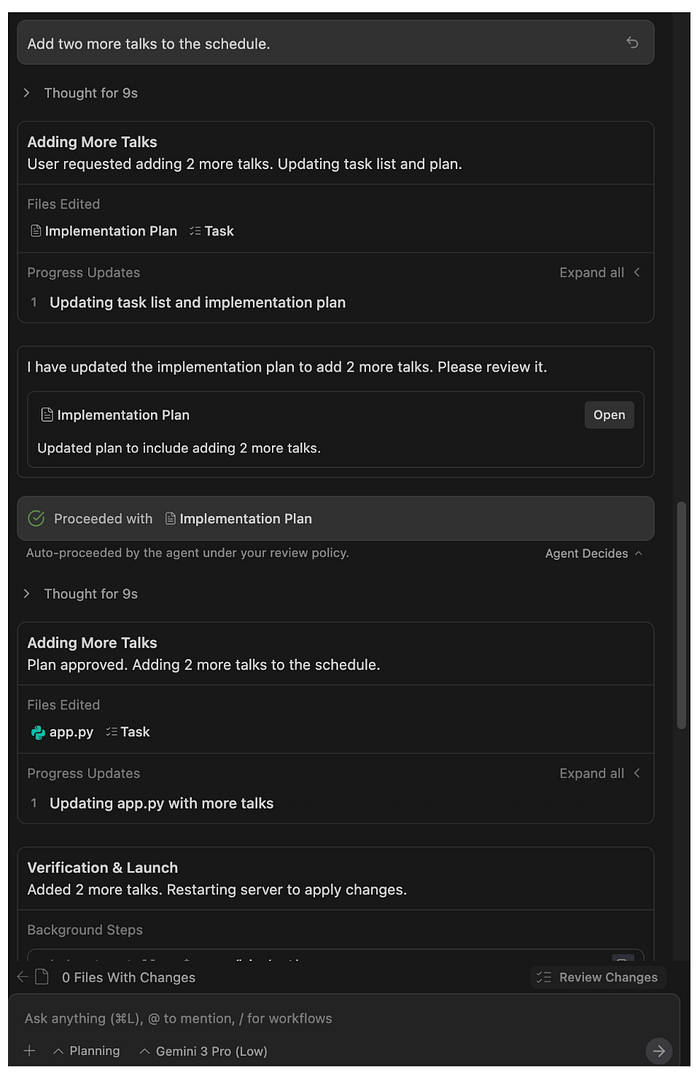
আপনি চাইলে Agent Manager-এ ফিরে যেতে পারেন। এই প্রক্রিয়াটা দেখাবে Agent Manager থেকে Editor তে কিভাবে সোয়াপ করতে হয় এবং সুচারুভাবে কাজটাকে ইন্টারঅ্যাক্ট করতে হয়।
নোট: এই টাস্ক চালানোর সময়, এজেন্ট চেষ্টা করেছিল Flask Server পোর্ট 5000-এ স্টার্ট করতে, কিন্তু ওই পোর্ট আগে থেকেই ব্যবহৃত ছিল। তখন এটি পরের ফ্রি পোর্ট চেষ্টা করে অবশেষে 8080-এ সার্ভার স্টার্ট করে সফল হয়।
ট্রাই করার জিনিসগুলো
- অ্যাপ্লিকেশনে অতিরিক্ত ফিচার যোগ করুন যা আপনি চান; এজেন্টকে বিস্তারিত দিন এবং দেখুন কিভাবে এটি টাস্ক লিস্ট, ইমপ্লিমেন্টেশন প্ল্যান আপডেট করে এবং পুনরাবৃত্তি করে।
- এজেন্টকে README জেনারেট করতে বলুন বা আরও ডকুমেন্টেশন বানাতে বলুন।
একটি সিম্পল প্রোডাকটিভিটি অ্যাপ জেনারেট করা
এবার আমরা একটি Pomodoro টাইমার ওয়েব অ্যাপ বানাব।
নিশ্চিত করুন আপনি Agent Manager এ আছেন এবং Playground সিলেক্ট করেছেন। নিচের প্রম্পট দিন:
Create a productivity app that features a Pomodoro timer. Give a calm and aesthetic look to the application.
দেখুন এটা কিভাবে Task list, implementation plan তৈরি করে এবং সেটা ইমপ্লিমেন্ট করে। মাঝে মাঝে এটা রিভিউ চাইতে পারে—সাবধান দেখুন। স্যাম্পল রান নিচে:
অনেক বার প্রেস/এন্টার করুন বা ছবি ফুল সাইজে দেখতেঁ ক্লিক করুন
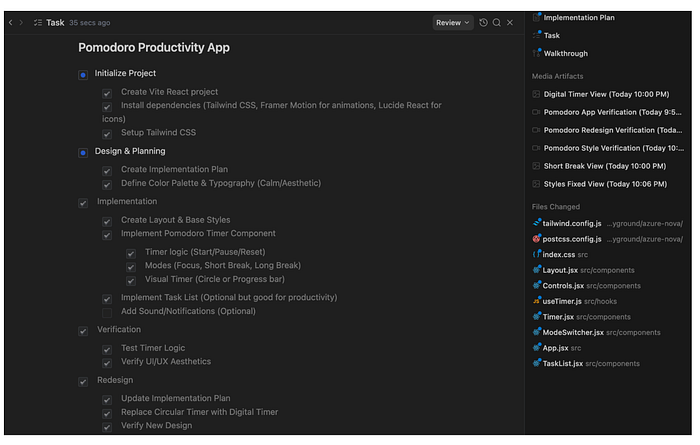
এই কেসেও, এজেন্ট Antigravity ব্রাউজার লঞ্চ করে নিজের টেস্টগুলো চালাবে এবং তারপর টেস্ট সফল হয়েছে কিনা নিশ্চিত করবে। এর মধ্যে একটি Media Artifact ছিল যা ভেরিফিকেশনের ভিডিও আছে—এটা দেখলে আপনি বুঝতে পারবেন কী টেস্ট করা হয়েছে। আমি কিছু স্টাইল পরিবর্তনের প্রস্তাব দিয়েছিলাম কারণ সব স্টাইল প্রযোজ্য হয়নি; এজেন্ট সেটা ঠিক করে ফেলেছে।
Final app নিচের মত দেখেছে এবং বেশ সুন্দর লাগছে।
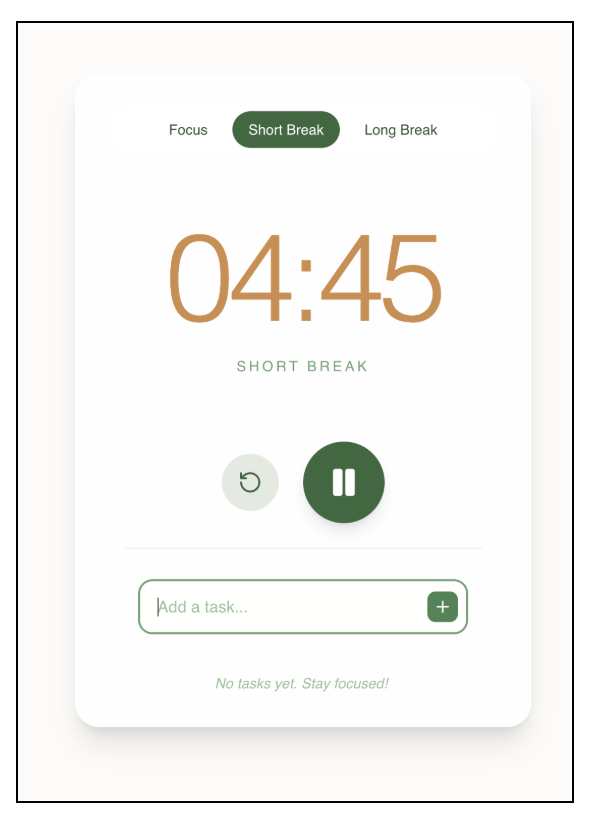
কিভাবে একটা ভালো টাইমার ইমেজ আমরা অ্যাপে যোগ করতে পারি। শুধুই এটা বললেই হবে:
Add an image to the application that displays a timer.
এজেন্ট সেটাকে টাস্ক লিস্টে যোগ করলো:
অনেক বার প্রেস/এন্টার করুন বা ছবি ফুল সাইজে দেখতেঁ ক্লিক করুন
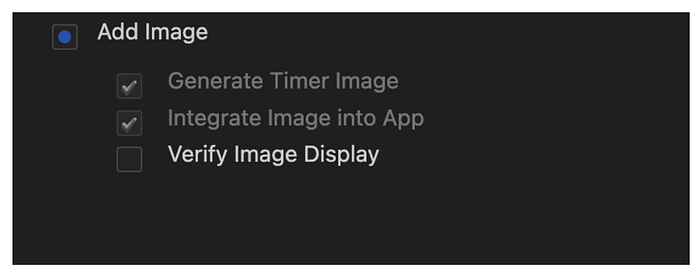
তারপর এটি একটি ছবি জেনারেট করলো:
অনেক বার প্রেস/এন্টার করুন বা ছবি ফুল সাইজে দেখতেঁ ক্লিক করুন
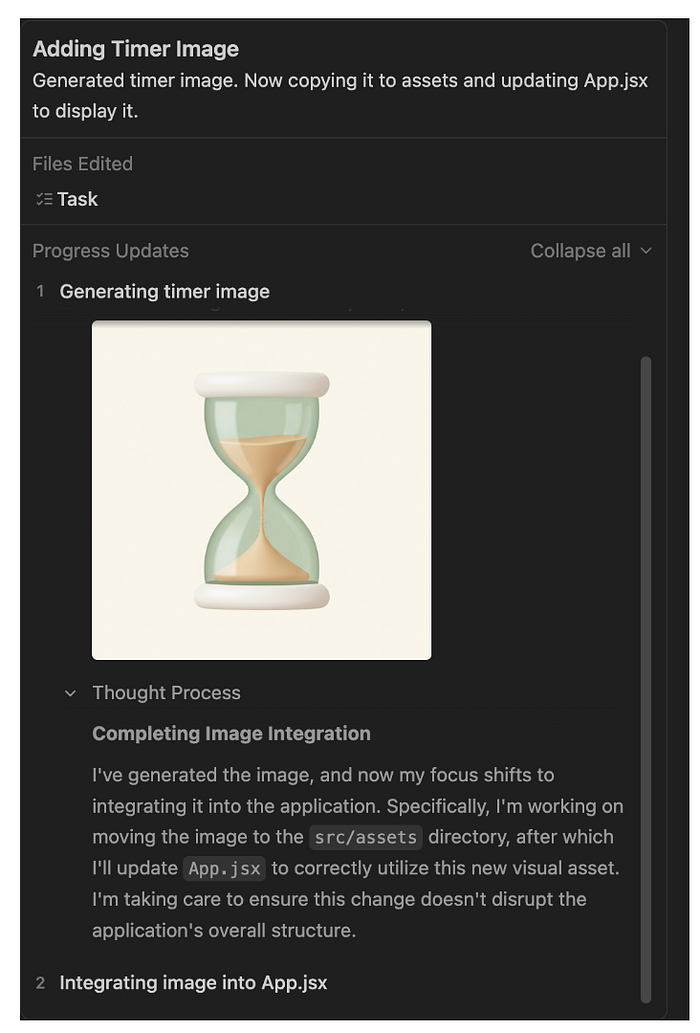
আর শেষে অ্যাপে ছবি দেখাল যা আমরা চেয়েছিলাম:

ট্রাই করার জিনিসগুলো
- লক্ষ্য করুন hourglass আইকনের ব্যাকগ্রাউন্ড টান্সপারেন্ট নেই—এটা এজেন্টকে বলুন টান্সপারেন্ট করে দিতে।
- কোনো অ্যাপের ভ্যারিয়েশন ট্রাই করুন; স্টাইল, ইমেজ পরিবর্তন করে দেখুন এবং এজেন্টকে পরিবর্তনের নির্দেশ দিন।
ইউনিট টেস্ট, মক স্টাব এবং টেস্ট ভ্যালিডেশন জেনারেট করা
শেষ ইউজকেসে আমরা একটি স্পেসিফিক কোড ফাইলের জন্য ইউনিট টেস্ট জেনারেট করে এজেন্টকে সেই টেস্টগুলো চালানো এবং ভ্যালিডেট করার কাজ দেব।
এটির জন্য আমরা এমন একটি ওয়ার্কস্পেস ব্যবহার করবো যেখানে একটি সিঙ্গেল Python ফাইল আছে, নিচে দেওয়া মতো:
from typing import Dict

class InventoryShortageError(Exception):

"""Raised when there is not enough item stock."""

pass

class PaymentFailedError(Exception):

"""Raised when the payment gateway rejects the transaction."""

pass

class InvalidOrderError(Exception):

"""Raised when the order violates business rules."""

pass

class InventoryService:

def get_stock(self, product_id: str) -> int:

"""Connects to DB to check stock."""

raise NotImplementedError("Real connection required")

def decrement_stock(self, product_id: str, quantity: int):

"""Connects to DB to reduce stock."""

raise NotImplementedError("Real connection required")

class PaymentGateway:

def charge(self, amount: float, currency: str) -> bool:

"""Connects to Stripe/PayPal."""

raise NotImplementedError("Real connection required")

class Order:

def **init** (self,

inventory_service: InventoryService,

payment_gateway: PaymentGateway,

customer_email: str,

is_vip: bool = False):

self.inventory = inventory_service

self.payment = payment_gateway

self.customer_email = customer_email

self.is_vip = is_vip

self.items: Dict[str, Dict] = {}

self.is_paid = False

self.status = "DRAFT"

def add_item(self, product_id: str, price: float, quantity: int = 1):

"""Adds items to the cart. Rejects invalid prices or quantities."""

if price < 0:

raise ValueError("Price cannot be negative")

if quantity <= 0:

raise ValueError("Quantity must be greater than zero")

if product_id in self.items:

self.items[product_id]['qty'] += quantity

else:

self.items[product_id] = {'price': price, 'qty': quantity}

def remove_item(self, product_id: str):

"""Removes an item entirely from the cart."""

if product_id in self.items:

del self.items[product_id]

@property

def total_price(self) -> float:

"""Calculates raw total before discounts."""

return sum(item['price'] \\* item['qty'] for item in self.items.values())

def apply_discount(self) -> float:

"""

Applies business logic:
18. VIPs get flat 20% off.
19. Regulars get 10% off if total > 100.
20. No discount otherwise.

"""

total = self.total_price

if self.is_vip:

return round(total \\* 0.8, 2)

elif total > 100:

return round(total \\* 0.9, 2)

return round(total, 2)

def checkout(self):

"""

Orchestrates the checkout process:
21. Validates cart is not empty.
22. Checks stock for all items.
23. Calculates final price.
24. Charges payment.
25. Updates inventory.

"""

if not self.items:

raise InvalidOrderError("Cannot checkout an empty cart")

for product_id, data in self.items.items():

available_stock = self.inventory.get_stock(product_id)

if available_stock < data['qty']:

raise InventoryShortageError(f"Not enough stock for {product_id}")

final_amount = self.apply_discount()

try:

success = self.payment.charge(final_amount, "USD")

if not success:

raise PaymentFailedError("Transaction declined by gateway")

except Exception as e:

raise PaymentFailedError(f"Payment gateway error: {str(e)}")

for product_id, data in self.items.items():

self.inventory.decrement_stock(product_id, data['qty'])

self.is_paid = True

self.status = "COMPLETED"

return {"status": "success", "charged_amount": final_amount}
Ensure that you have the above Python file locally in a folder and you load that as a Workspace in Antigravity.
This is a simple Order service that has the following key functionality in the checkout function: 26. Validates cart is not empty. 27. Check stock for all items. 28. Calculates final price. 29. Charges payment. 30. Updates inventory.
We are going to assign the Agent the task of generating unit test cases, providing Mock implementations and executing the tests to make sure that they succeed.
We will open our specific workspace folder and you will notice that we can now use the @ symbol too to reference the file. For example, we could do the following:
অনেক বার প্রেস/এন্টার করুন বা ছবি ফুল সাইজে দেখতেঁ ক্লিক করুন
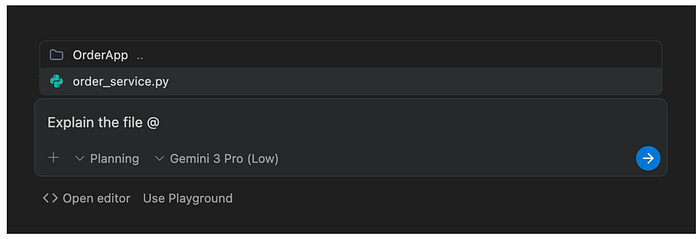
এটি ফাইল সম্পর্কে কিছু ব্যাখ্যা দেখাবে:
অনেক বার প্রেস/এন্টার করুন বা ছবি ফুল সাইজে দেখতেঁ ক্লিক করুন
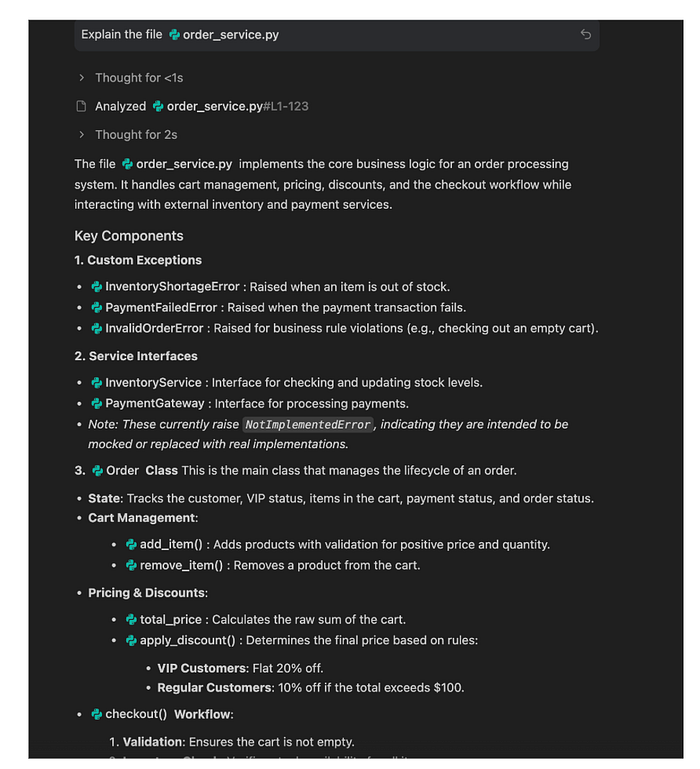
আমরা এটাকে ভিজ্যুয়ালাইজ করার জন্য বলতে পারি:
Can you visually show this class for better understanding
এবং আমরা নিচের আউটপুট পাব:
অনেক বার প্রেস/এন্টার করুন বা ছবি ফুল সাইজে দেখতেঁ ক্লিক করুন
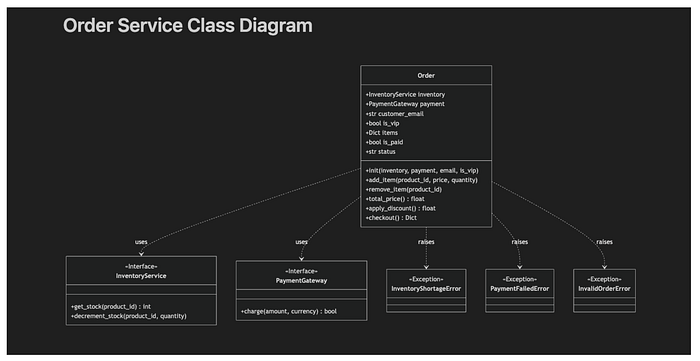
পরবর্তী স্টেপ হলো ইউনিট টেস্ট জেনারেট করা এবং এজেন্টকে সেটা টেস্ট করে দেখতে বলা। আমি নীচে প্রম্পট দিলাম:
generate unit tests for this module and test it out with mock implementations.
এটি Task artifact জেনারেট করে এবং কাজ শুরু করে:
অনেক বার প্রেস/এন্টার করুন বা ছবি ফুল সাইজে দেখতেঁ ক্লিক করুন
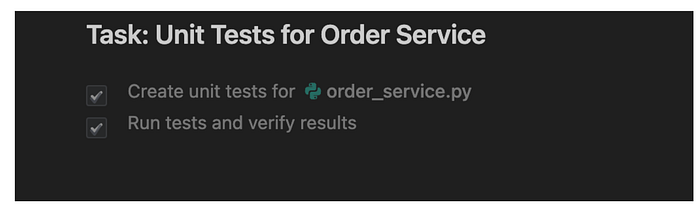
আপনি টেস্টের বিশদও দেখতে পারবেন:
অনেক বার প্রেস/এন্টার করুন বা ছবি ফুল সাইজে দেখতেঁ ক্লিক করুন
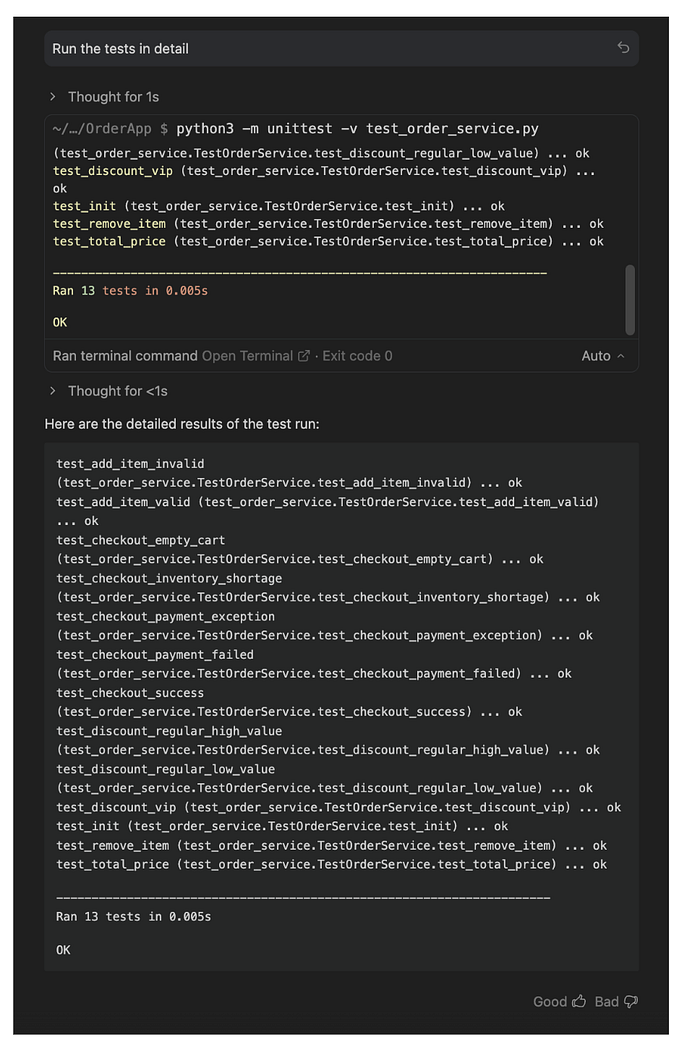
এজেন্ট একটি টেস্ট ফাইলও জেনারেট করে—তার স্ক্রিনশট নিচে আছে:
অনেক বার প্রেস/এন্টার করুন বা ছবি ফুল সাইজে দেখতেঁ ক্লিক করুন
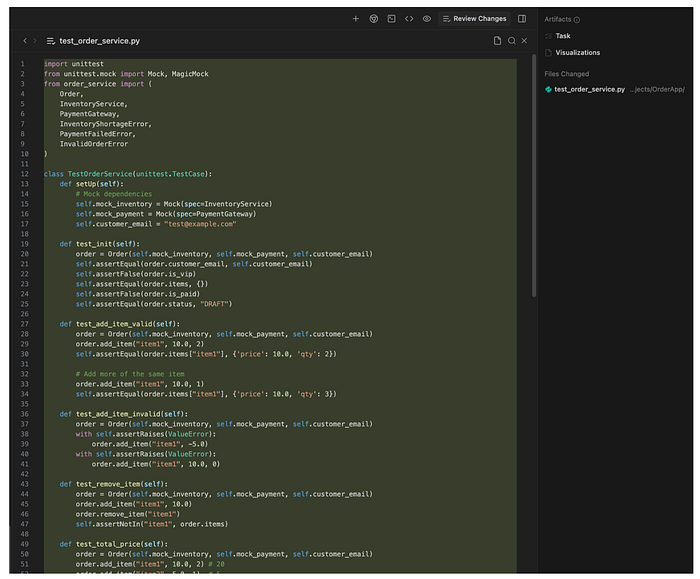
ট্রাই করার জিনিসগুলো
নিজের কোড নিয়ে পরীক্ষা করুন—কোডে নতুন ফিচার যোগ করা, রিফ্যাক্টর করা ইত্যাদি এজেন্টকে বলুন এবং দেখুন কি করে।
উপসংহার
অভিনন্দন, আপনি Antigravity ইনস্টল করে কিভাবে ব্যবহার করতে হয় তা বুঝে ফেললেন। আমরা যে ইউজ কেসগুলো দেখেছি তা আপনাকে সাহায্য করবে আপনার নিজের রিকোয়্যারমেন্ট নিয়ে পরীক্ষা করার জন্য এবং Antigravity কিভাবে আপনার সাথে সহযোগিতা করতে পারে তা বুঝতে।
রেফারেন্স ডকস
- অফিসিয়াল সাইট : https://antigravity.google/
- ডকুমেন্টেশন: https://antigravity.google/docs
- ইউজকেস : https://antigravity.google/use-cases
- ডাউনলোড : https://antigravity.google/download
- Google Antigravity-এর YouTube চ্যানেল : https://www.youtube.com/@googleantigravity